
Tablero Kanban
El tablero Kanban de Taskee es gratis: $0, usuarios ilimitados y un solo plan con todas las funciones. El tablero muestra cada tarea del proyecto como una tarjeta dentro de una columna, y la columna en la que está la tarjeta es el estado de la tarea. Para avanzar el trabajo basta con arrastrar la tarjeta una columna a la derecha. Nadie actualiza un campo de estado aparte. Nadie pregunta en qué fase va algo. Las columnas las organizas tú. Cámbialas de orden para que reflejen cómo se mueve de verdad el trabajo en tu equipo y oculta las que ahora no vienen al caso. Los filtros reducen el tablero a una sola persona o a un grado de avance, así que un tablero con cientos de tarjetas se queda en las pocas que importan en la reunión diaria. Con el zoom, todo el flujo cabe en una pantalla cuando las columnas ya no entran en la ventana. En esta página verás el tablero en la interfaz, quién le saca más partido y dónde termina el tablero y empiezan las herramientas de tareas y proyectos.
Para qué sirve un tablero Kanban Link copied!
Un tablero Kanban es un campo de estado convertido en imagen. La misma información podría caber en una columna de una lista, pero la lista te obliga a leer fila por fila para responder lo que el tablero responde de un vistazo: dónde se está acumulando el trabajo.
Esa es la pregunta clave. Por eso merece la pena un tablero. Si hay once tarjetas en revisión y dos en curso, el cuello de botella está en la revisión, y por mucho que presiones a quienes escriben el código, la fecha de entrega no se moverá. Una lista no te lo enseña. El tablero lo deja a la vista antes de que alguien tenga que sacarlo en una reunión.
En Taskee el tablero es una vista del proyecto, no un sitio aparte. Todas las tareas del proyecto están en él, y las columnas son los estados del proyecto, los mismos que se usan en la lista de tareas y en los informes. Cambia una tarjeta de columna y el estado de la tarea cambia en todas partes. Esto importa. El fallo típico de las herramientas de tableros es la deriva: el tablero se convierte en una segunda fuente de verdad que poco a poco discrepa de la lista que lee todo el mundo. Aquí hay un solo conjunto de tareas y un solo conjunto de estados, mostrados de dos maneras.
Trabajar con el tablero Link copied!
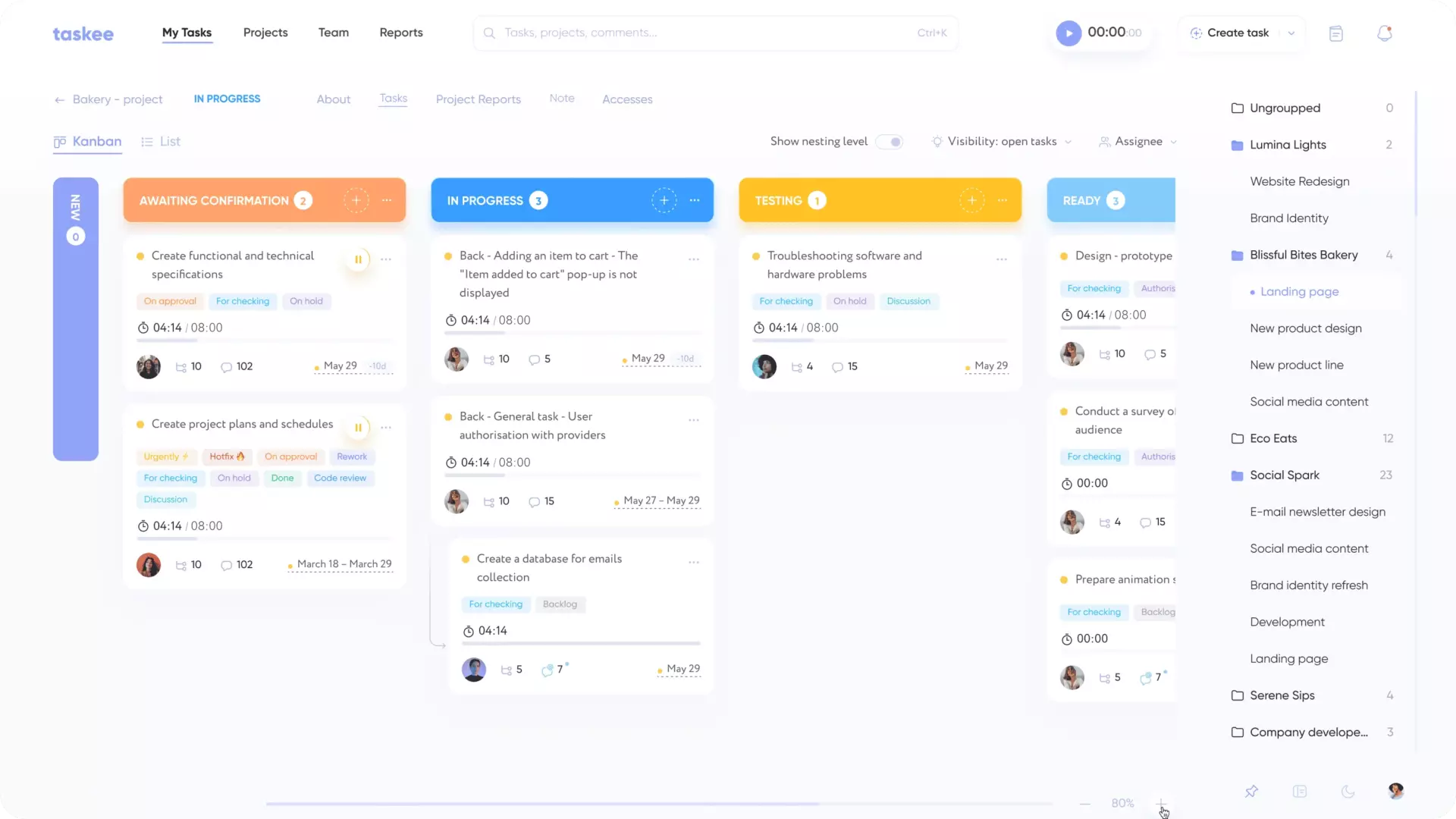
El tablero Kanban reúne todas las tareas del proyecto, repartidas en columnas según su estado. Puedes cambiar el orden de las columnas, ocultarlas y mover tareas de una columna a otra sin complicaciones.
Reordenar y ocultar columnas es lo que permite que un mismo tablero sirva a públicos distintos. Un equipo que ha añadido estados para revisión de diseño, revisión de código y staging acaba con un tablero muy ancho. Si ocultas las columnas que una persona nunca toca, ese mismo tablero se convierte en su espacio de trabajo enfocado. Para los demás no cambia nada. Conviene decidir el orden de las columnas con intención, porque el tablero se lee de izquierda a derecha: la secuencia de columnas es lo que tu equipo afirma sobre cómo debe fluir el trabajo.
Mover una tarjeta de columna ya es toda la actualización de estado. De eso se trata. Actualizar un estado cuesta un arrastre. Y los estados que se actualizan sin esfuerzo son los que la gente mantiene al día de verdad.
Filtrar tareas Link copied!
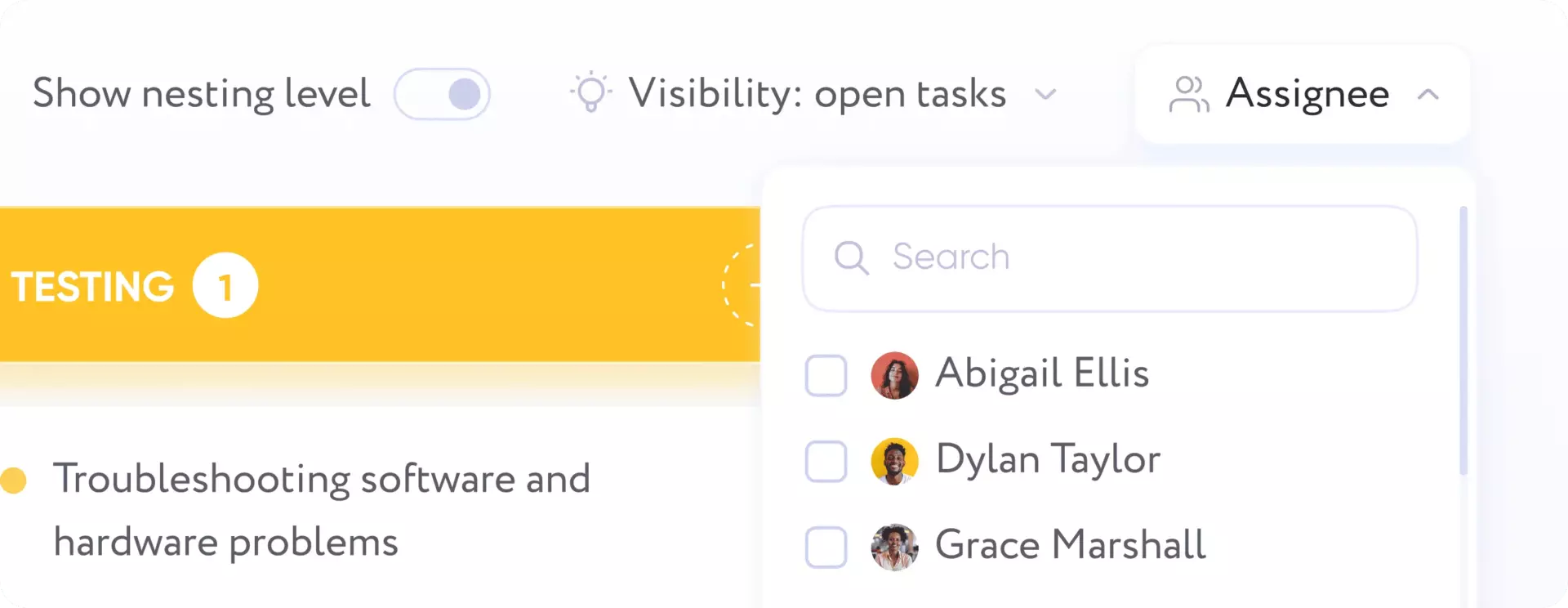
Las tareas se pueden filtrar por responsable y por grado de avance.
El filtro por responsable convierte el tablero común en uno personal: las tarjetas de una persona, en sus columnas, sin salir de la vista del proyecto. El filtro por grado de avance hace lo contrario: reduce el tablero al estado que te interesa, y así un tablero con cientos de tarjetas sigue siendo útil en la reunión diaria. Juntos rinden más en una conversación de revisión. El trabajo de una persona en una sola fase es una lista corta y concreta, no un muro de tarjetas.
Zoom del tablero Link copied!
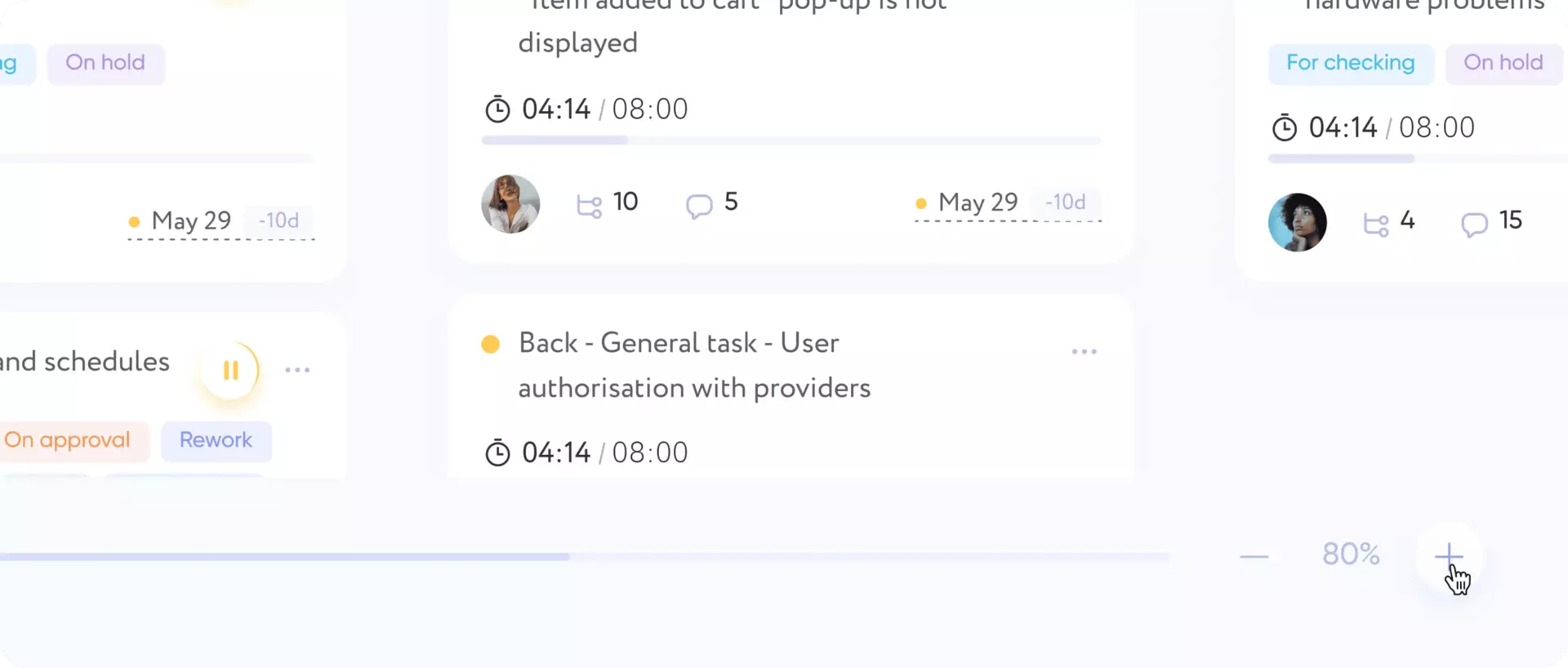
Puedes acercar o alejar tu tablero Kanban con los botones + y –. Así ajustas la vista para que todas las columnas quepan cómodamente en la pantalla.
El zoom es un control pequeño. Su tarea es concreta: mantener todo el flujo a la vista a la vez. Un tablero solo cumple su función principal, ver dónde se acumula el trabajo, cuando todas las columnas están juntas en pantalla. En cuanto tienes que desplazarte en horizontal para llegar a la última columna, vuelves a estar leyendo una lista. Alejar el zoom para abarcar todo el flujo es lo que hace un líder de equipo antes de una reunión de planificación. Acercarlo de nuevo es lo que hace cada persona cuando trabaja dentro de una sola columna.
Qué equipos trabajan con tablero Link copied!
Los tableros encajan con el trabajo que pasa por fases reconocibles y en el que lo interesante es el flujo, más que la duración.
Los equipos de software y de producto fueron el caso original, y sigue encajando: backlog, en curso, revisión y terminado son fases reales con traspasos reales. Consulta equipos de TI, ingeniería y desarrollo de producto.
Los equipos creativos y de marketing funcionan con cadenas de aprobación (borrador, revisión interna, revisión del cliente, publicado), y justo esas fases son las que frenan todo sin que nadie lo note. Con un tablero, la cola que se forma ante quien aprueba no pasa desapercibida. Consulta equipos de diseño, equipos de marketing y agencias creativas.
Los equipos de soporte y operaciones trabajan con un flujo constante de solicitudes entrantes, más que con proyectos que tienen fecha de fin, y el tablero es la forma natural de ver ese flujo y lo que queda pendiente. Consulta equipos de soporte y operaciones.
Los equipos distribuidos son los que más ganan por cada hora ahorrada. Un tablero es una reunión de seguimiento a la que nadie tiene que asistir. Consulta equipos remotos.
Tablero, lista de tareas y proyecto Link copied!
El tablero es una vista. Ahí no se crean tareas ni se definen estados.
Cada tarjeta del tablero es una tarea, y todo lo que lleva una tarea (responsable, fecha límite, etiquetas, prioridad, comentarios, archivos adjuntos) vive en la propia tarea. Cómo crear trabajo, asignarlo y comentarlo se explica en gestión de tareas.
Las columnas salen de los estados del proyecto, que se configuran en gestión de proyectos. Todo proyecto nuevo empieza con estados estándar. Al renombrarlos o añadir los tuyos, das forma al tablero. Si tu tablero tiene las columnas equivocadas, la solución está en la configuración del proyecto, no en el tablero.
El tablero tampoco dice nada sobre cuánto tiempo llevó cada cosa. Para eso están el control de tiempo y los informes. Una tarjeta puede pasar una semana en la misma columna sin que apenas se trabaje en ella. El tablero muestra la posición y el temporizador, el esfuerzo. Un equipo que quiera respuesta a ambas preguntas necesita las dos cosas.
Lleva tu primer proyecto a un tablero: crea una empresa en Taskee. El tablero forma parte del único plan gratuito; consulta los precios.


