
看板
Taskee 看板免费使用:$0,不限用户数,一个方案包含全部功能。 看板把项目中的每个任务都显示为某一列里的一张卡片,卡片所在的列就是任务的状态。推进工作,只需把卡片向右拖一列。没有人需要另外更新状态字段,也没有人需要去问某件事进行到哪一步了。列由您来安排:按照团队里工作的实际流转方式调整顺序,把眼下用不到的列隐藏起来。筛选器可以把看板缩小到某一个人或某一个就绪程度,于是一块有几百张卡片的看板,在站会上就只剩下真正要紧的几张。列多到窗口放不下时,缩放按钮能把整个流程收进一屏。本页将介绍看板在界面中的用法、哪些人从中获益最多,以及看板的边界在哪里、任务和项目工具又从哪里接手。
看板擅长什么 Link copied!
看板就是把状态字段变成了一张图。同样的信息也可以放在列表的某一列里,但用列表的话,您得逐行读完,才能回答看板一眼就能回答的问题:工作卡在哪里了?
值得用看板,正是因为这个问题。如果有十一张卡片在等评审,只有两张在进行中,瓶颈就在评审,再怎么催写代码的人也改变不了交付日期。列表不会告诉您这一点。看板会,而且在有人开会提出来之前就摆在眼前。
在 Taskee 中,看板不是一个单独的地方,而是项目的一种视图。项目里的每个任务都在上面,列就是项目的状态——和任务列表、报表里用的是同一套状态。把卡片挪到另一列,任务的状态在所有地方都会随之改变。这一点很重要。看板工具常见的问题是“漂移”:看板渐渐变成第二个信息来源,和其他人看的列表越来越对不上。在这里,任务只有一套,状态也只有一套,只是用两种方式呈现。
使用看板 Link copied!
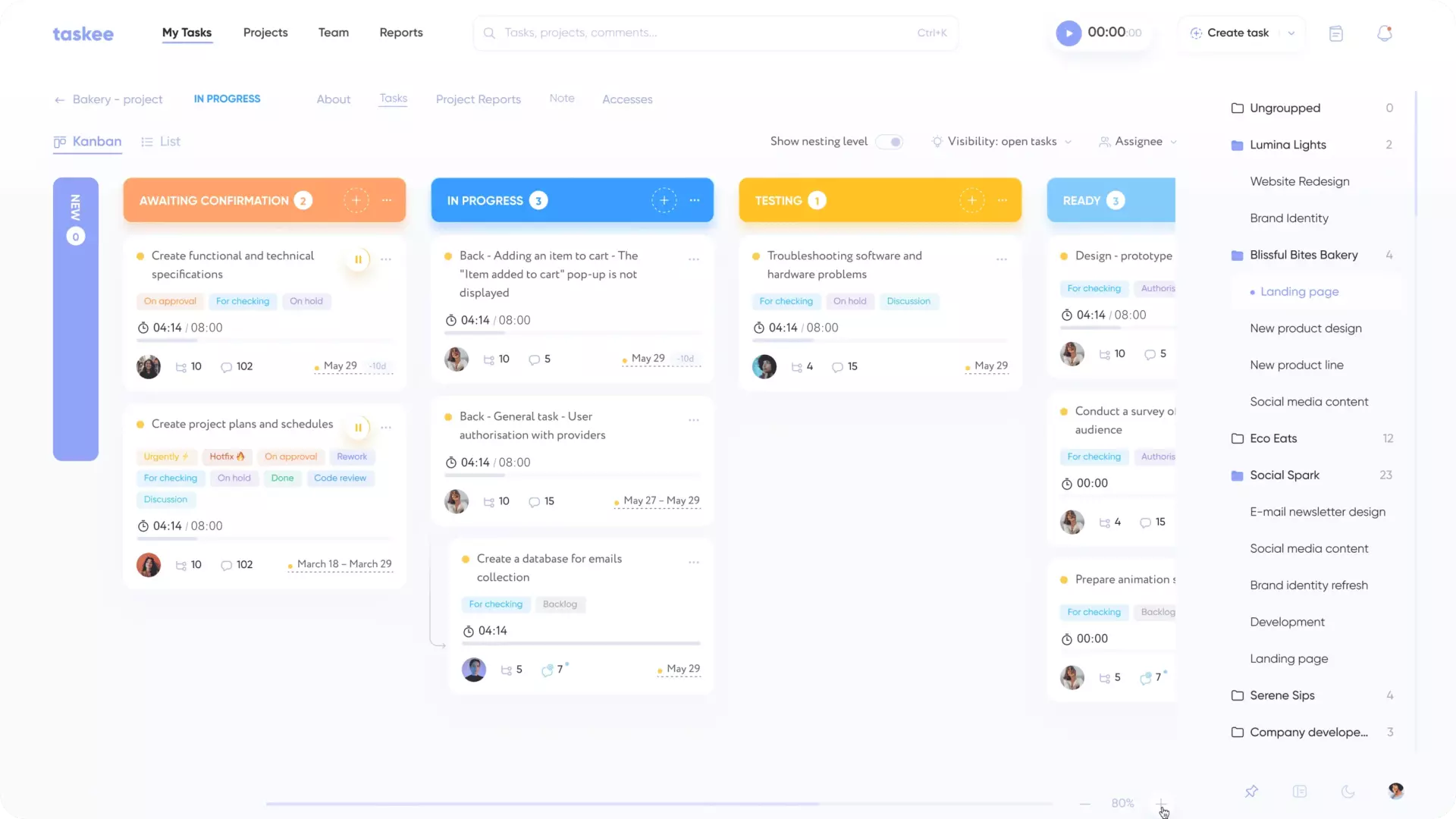
看板上有项目的全部任务,按状态分布在各列中。您可以调整列的顺序、隐藏列,并轻松地把任务从一列移到另一列。
正因为可以调整顺序和隐藏列,一块看板才能同时服务不同的人。一个团队如果为设计评审、代码评审和预发布环境都加了状态,看板就会变得很宽;把某个人从不涉及的列隐藏起来,同一块看板就成了专注的工作区,其他人看到的内容不受任何影响。列的顺序值得认真设定。看板是从左往右读的,列的排列顺序,就是团队对工作应当如何流转的表态。
在列之间移动卡片,就是完整的状态更新。关键就在这里:保持状态准确的成本降到了一次拖动。更新起来毫不费力的状态,大家才会真的及时更新。
筛选任务 Link copied!
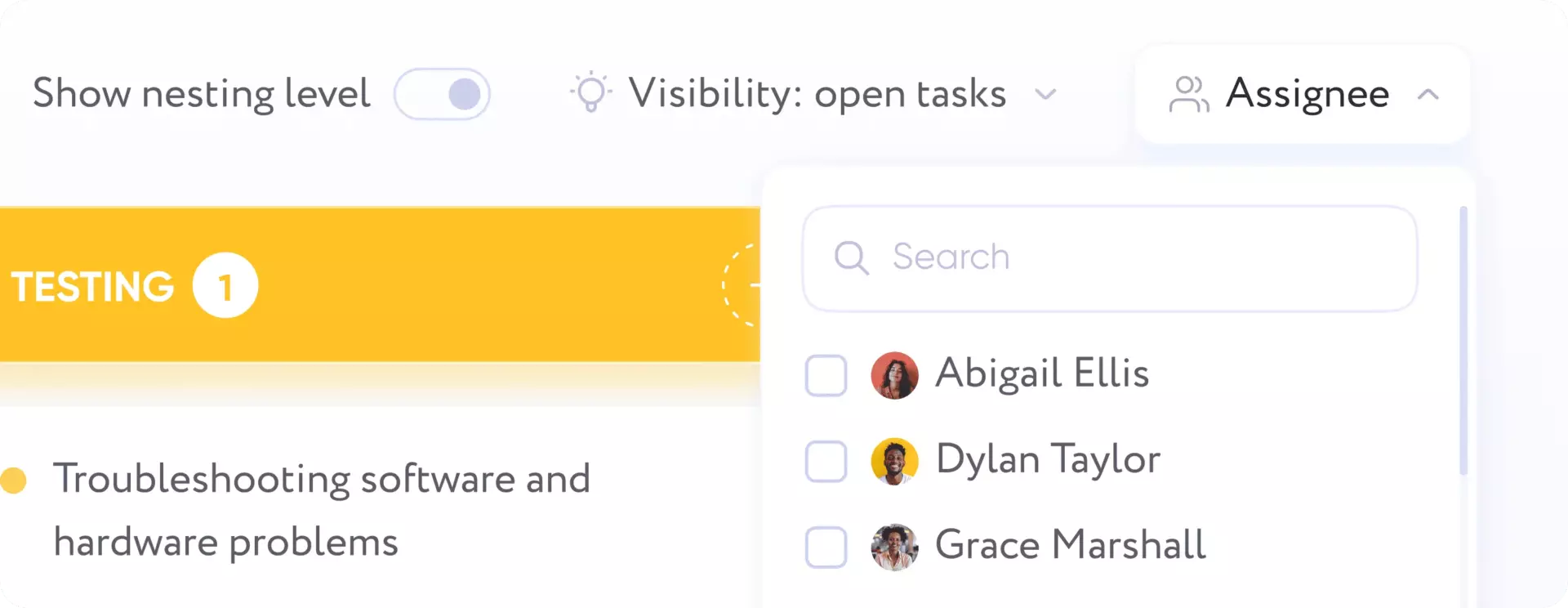
任务可以按负责人和就绪程度进行筛选。
按负责人筛选,会把共享看板变成个人看板:只显示一个人的卡片,仍在各自的列里,而且不用离开项目视图。按就绪程度筛选则相反——它把看板收拢到您关心的那个状态上,几百张卡片的看板在站会上也能照常使用,靠的就是这个。两个筛选器在评审讨论中配合使用最有用。一个人在某一阶段的工作,是一份简短、具体的清单,而不是一整面卡片墙。
缩放看板 Link copied!
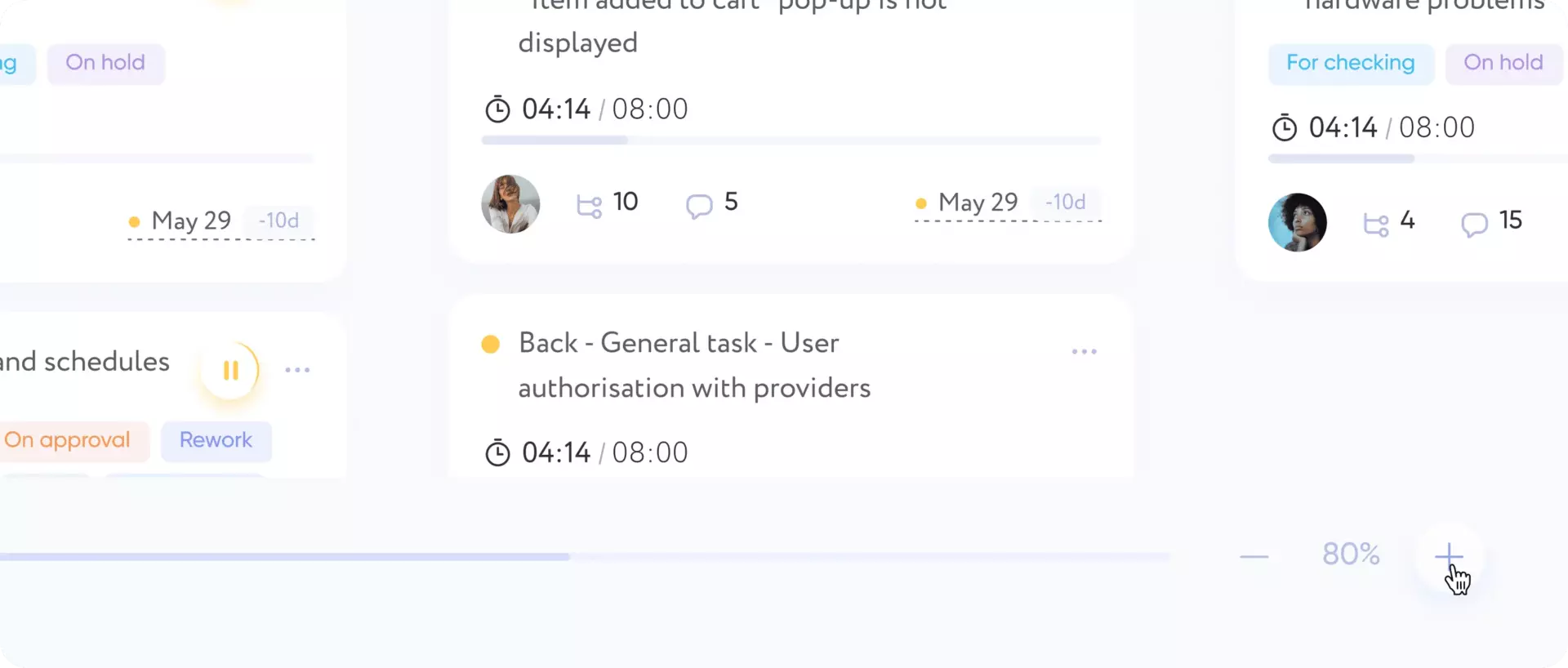
您可以用 + 和 – 按钮分别放大和缩小看板,方便把所有列以合适的方式显示在屏幕上。
缩放是个小控件,用途很明确:让整个流程一次全部可见。只有当所有列同时出现在屏幕上时,看板才能发挥它的主要作用——看出工作在哪里堆积。一旦需要横向滚动才能看到最后一列,您就又回到了读列表的状态。负责人在规划会之前会缩小视图,把整个流程收进屏幕。个人在某一列里干活时,再放大回来。
哪些团队适合用看板 Link copied!
看板适合那些要经过明确阶段的工作,而且真正值得关注的是流转,而不是耗时。
软件和产品团队是最早的使用场景,现在依然适用:待办、进行中、评审、完成,都是实实在在的阶段,之间有实实在在的交接。参见IT 团队、工程和产品开发。
创意和营销团队依赖审批链——草稿、内部审核、客户审核、发布——恰恰是这些环节在不声不响地拖住一切。有了看板,积压在审批人面前的队列想忽视都难。参见设计团队、营销团队和创意机构。
支持和运营团队面对的是源源不断的新请求,而不是有截止日期的项目。看板是查看这股流和积压情况最自然的方式。参见支持团队和运营。
分布式团队按节省的每小时计算,收益最大。因为看板就是一场谁都不用参加的状态会。参见远程团队。
看板、任务列表与项目 Link copied!
看板是一种视图。任务不在这里创建,状态也不在这里定义。
看板上的一张卡片就是一个任务,任务承载的一切——负责人、截止日期、标签、优先级、评论、附件——都保存在任务本身。创建工作、分配工作和讨论工作,请参见任务管理。
列来自项目的状态,状态在项目管理中配置。新项目自带一套标准状态;重命名它们或添加自己的状态,看板的样子也就随之确定。如果看板上的列不对,要改的是项目设置,而不是看板。
看板也不会告诉您某件事花了多长时间。那是时间跟踪和报表的事。一张卡片可能在某一列待上一周,却几乎没有人在做——看板显示位置,计时器显示投入。两个问题都想弄清楚的团队,两样都需要。
把您的第一个项目放到看板上——在 Taskee 中创建公司。看板包含在唯一的免费方案中,详见价格。


