
Канбан-доска онлайн бесплатно
Канбан-доска Taskee бесплатна: $0, без лимита пользователей, один тариф со всеми функциями. Узнайте, как работать с задачами на доске канбан: менять порядок колонок, фильтровать задачи и масштабировать доску для удобного просмотра.
Доска канбан в Taskee показывает каждую задачу проекта как карточку в колонке, а колонка, в которой лежит карточка, — это статус задачи. Продвинуть работу вперёд — значит перетащить карточку на одну колонку правее; никто отдельно не обновляет поле статуса, и никому не нужно спрашивать, на какой стадии что находится. Колонки можно расставлять по своему усмотрению: менять порядок так, чтобы он совпадал с тем, как работа реально движется в вашей команде, и скрывать те, что сейчас не актуальны. Фильтры сужают доску до одного человека или до уровня готовности, поэтому доска с сотнями карточек может свестись к горстке тех, что важны на планёрке. Масштабирование помещает весь поток на один экран, когда колонок становится больше, чем помещается в окне. Эта страница проходит по доске в интерфейсе, по тем, кому она даёт больше всего пользы, и по границе, где доска заканчивается, а начинаются инструменты задач и проекта. Доска канбан — часть общего раздела «Возможности» сайта Taskee.
Для чего хороша доска канбан Link copied!
Доска канбан — это поле статуса, превращённое в картинку. Та же информация могла бы жить в колонке списка, но список заставляет прочитать каждую строку, чтобы ответить на вопрос, на который доска отвечает одним взглядом: где именно копится работа.
Именно этот вопрос — причина, по которой доски вообще стоит использовать. Когда одиннадцать карточек лежат в ревью, а две — в работе, узкое место — это ревью, и никакое давление на тех, кто пишет код, не сдвинет срок поставки. Список этого не покажет. Доска показывает это раньше, чем кому-то придётся поднимать вопрос на совещании.
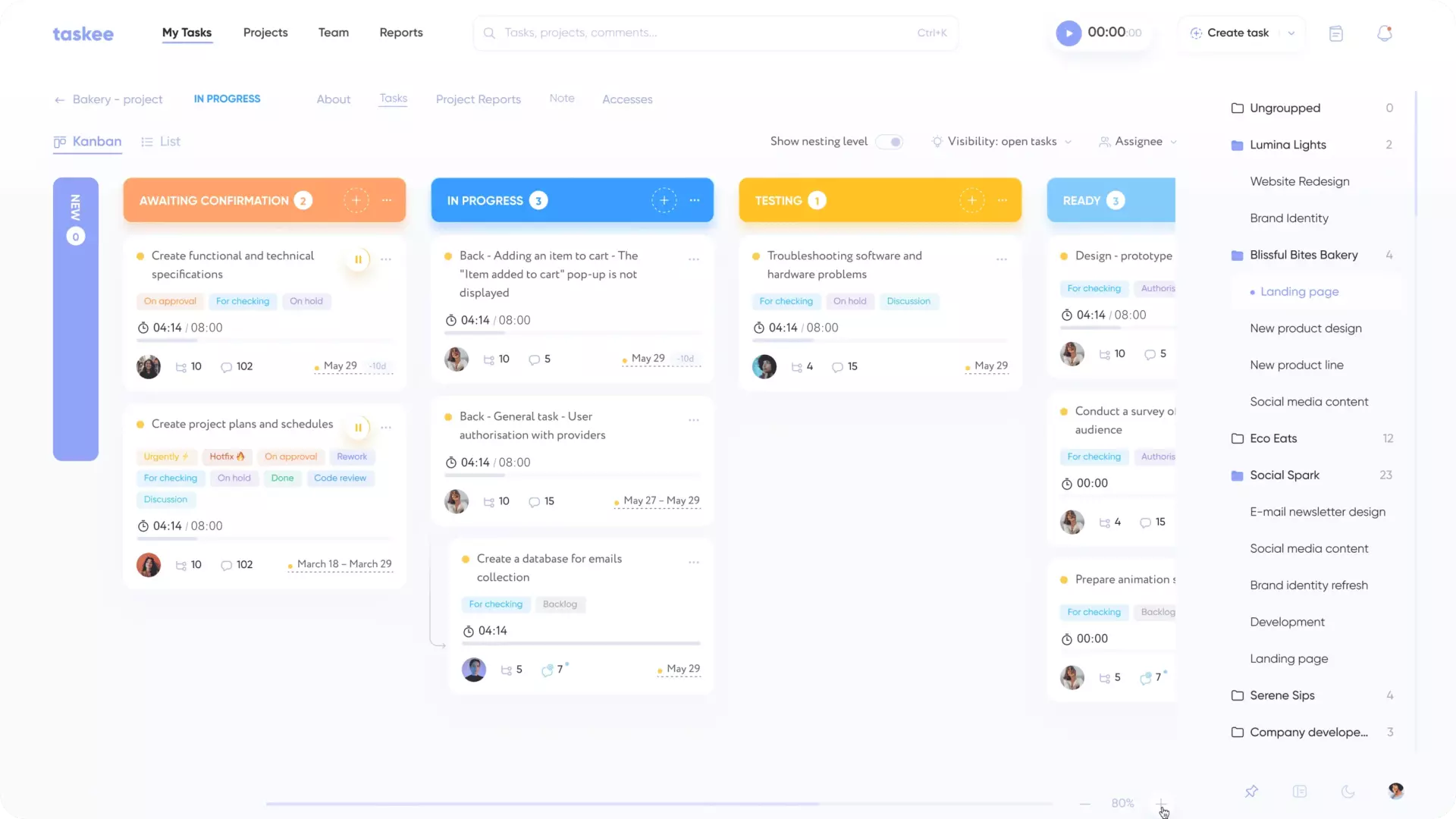
В Taskee доска — это представление проекта, а не отдельное место. На ней находится каждая задача проекта, а колонки — это статусы проекта, те же самые статусы, что используются в списке задач и в отчётах. Измените колонку карточки — и статус задачи изменится везде. Это важно, потому что типичный сбой в инструментах для досок — это расхождение: доска становится вторым источником истины, постепенно расходящимся со списком, который читают все остальные. Здесь же один набор задач и один набор статусов, просто показанные двумя способами.
Как работать с канбан-доской Link copied!
На доске отображаются все задачи проекта, распределённые по колонкам в зависимости от их статуса.
Вы можете:
-
менять порядок колонок,
-
скрывать и показывать их,
-
быстро перемещать задачи между колонками.
Это помогает поддерживать актуальность статусов и контролировать прогресс.
Возможность менять порядок и скрывать колонки — то, что позволяет одной доске обслуживать сразу несколько аудиторий. Команда, добавившая статусы для дизайн-ревью, код-ревью и стейджинга, получает широкую доску; скрыв колонки, которые конкретный человек никогда не трогает, вы превращаете ту же доску в сфокусированное рабочее пространство, ничего не меняя для остальных. Порядок колонок стоит настраивать осознанно, потому что доску читают слева направо — последовательность колонок и есть то заявление, которое команда делает о том, как должна течь работа.
Перемещение карточки между колонками — это и есть обновление статуса целиком. В этом весь смысл: цена поддержания статусов в актуальном состоянии падает до перетаскивания, а статусы, которые дёшево обновлять, — это статусы, которые люди реально поддерживают в актуальном виде.
Фильтрация задач на канбан-доске Link copied!
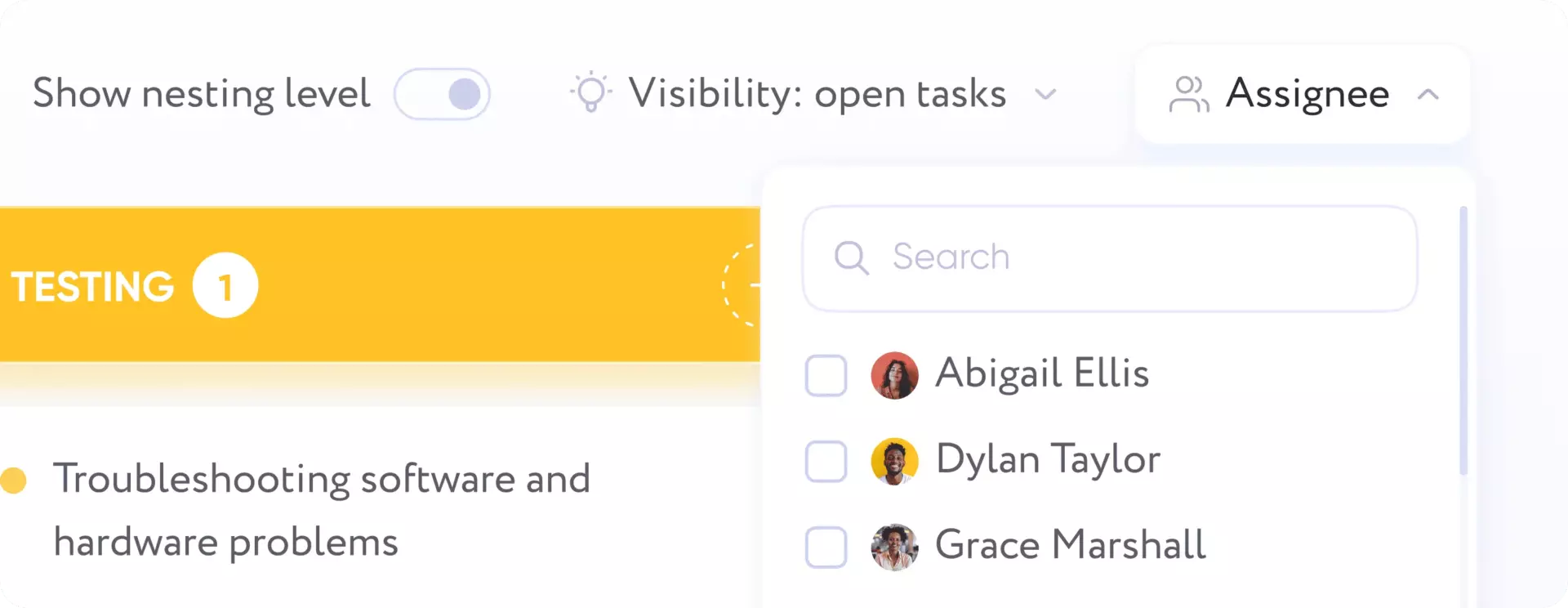
Отбирайте задачи по исполнителю или по стадии выполнения, чтобы видеть только релевантную информацию и не тратить время на поиск нужных карточек.
Фильтр по исполнителю превращает общую доску в личную: карточки одного человека, в его колонках, без выхода из представления проекта. Фильтр по готовности делает обратное — он сжимает доску до того состояния, которое вас интересует, и именно так доска с сотнями карточек остаётся пригодной для использования на планёрке. Особенно полезны оба фильтра вместе, в разговоре на ревью: работа одного человека на одной стадии — это короткий конкретный список, а не стена карточек.
Масштабирование канбан-доски Link copied!
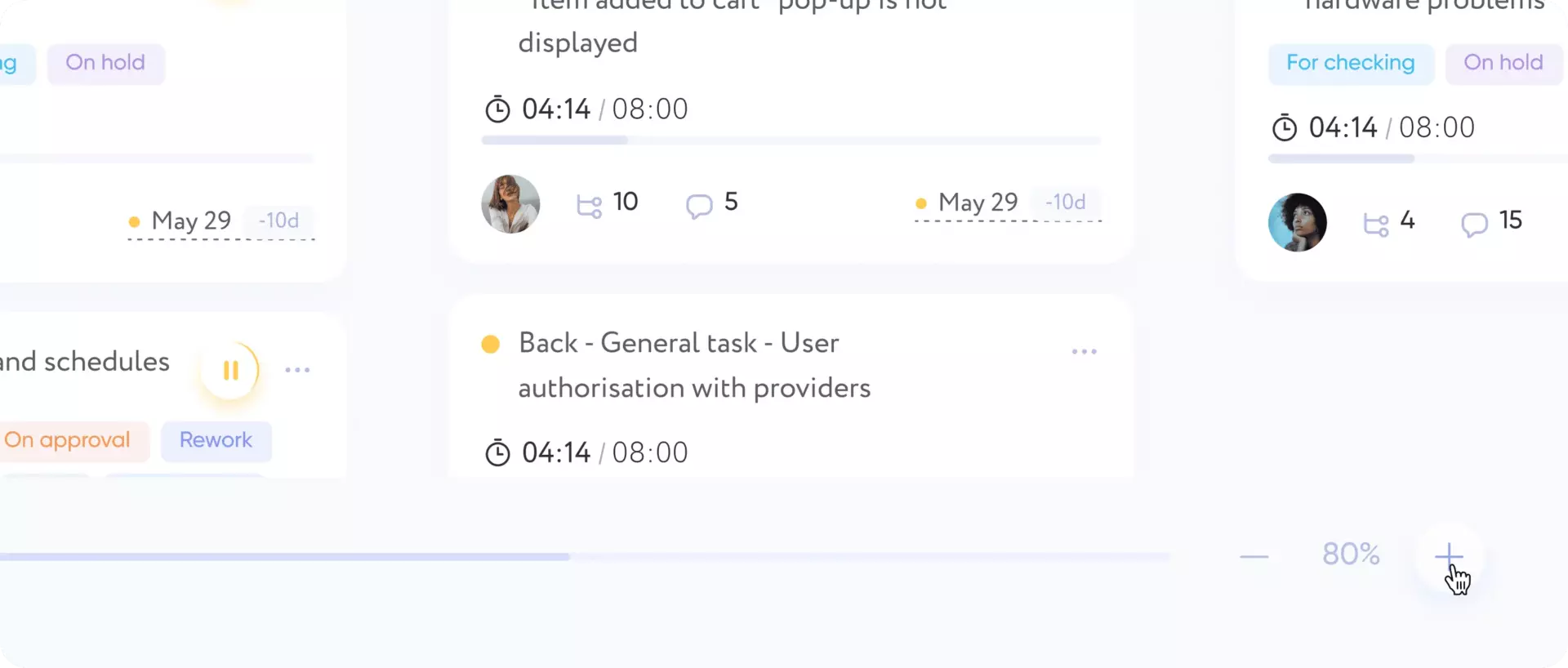
Используйте кнопки «+» и «−», чтобы увеличить или уменьшить масштаб, подстраивая отображение под свой экран. Это позволяет просматривать больше колонок одновременно или сосредоточиться на конкретных задачах.
Масштаб — небольшой элемент управления с конкретной задачей: держать весь поток видимым одновременно. Доска даёт свою главную пользу — видеть, где копится работа, — только когда все колонки помещаются на экране разом. Как только приходится прокручивать доску вбок, чтобы добраться до последней колонки, вы снова читаете список. Уменьшение масштаба, чтобы уместить весь поток, — это то, что руководитель делает перед разговором о планировании; увеличение масштаба обратно — то, что делает отдельный человек, когда работает внутри одной колонки.
Каким командам подходит доска Link copied!
Доски подходят работе, которая проходит через узнаваемые стадии, и там, где интересен именно поток, а не длительность.
Команды разработки и продукта были изначальным сценарием, и он по-прежнему подходит: бэклог, работа в процессе, ревью и готово — это настоящие стадии с настоящими передачами. См. ИТ-команды, инженерные команды и разработку продукта.
Креативные и маркетинговые команды работают по цепочкам согласования — черновик, внутреннее ревью, ревью клиента, публикация, — и это именно те стадии, на которых всё тихо застревает. Доска делает очередь перед согласующим невозможно не заметить. См. дизайн-команды, маркетинговые команды и креативные агентства.
Команды поддержки и операционные команды работают в постоянном потоке входящих обращений, а не в проектах с конечной датой, и доска — естественный способ увидеть этот поток и его бэклог. См. команды поддержки и операционные команды.
Распределённые команды получают больше всего пользы на час сэкономленного времени, потому что доска — это статус-митинг, на который никому не нужно приходить. См. удалённые команды.
Доска, список задач и проект Link copied!
Доска — это представление. Это не место, где создаются задачи, и не место, где определяются статусы.
Карточка на доске — это задача, и всё, что несёт в себе задача — исполнитель, срок, теги, приоритет, комментарии, вложения — живёт на самой задаче. Создание работы, её назначение и обсуждение описаны в управлении задачами.
Колонки берутся из статусов проекта, которые настраиваются в управлении проектами. Новый проект начинается со стандартных статусов; переименовать их или добавить свои — вот что формирует доску. Если на вашей доске не те колонки, чинить нужно в настройках проекта, а не на самой доске.
Доска также ничего не говорит о том, сколько времени что-то заняло. Это учёт времени и отчёты. Карточка может пролежать в одной колонке неделю, пока по ней почти не происходит работы, — доска показывает позицию, таймер показывает усилие, а команде, которой нужны ответы на оба вопроса, нужны оба инструмента.
Поместите свой первый проект на доску — создайте компанию в Taskee. Доска входит в единый бесплатный тариф — см. тарифы.


