कानबन बोर्ड
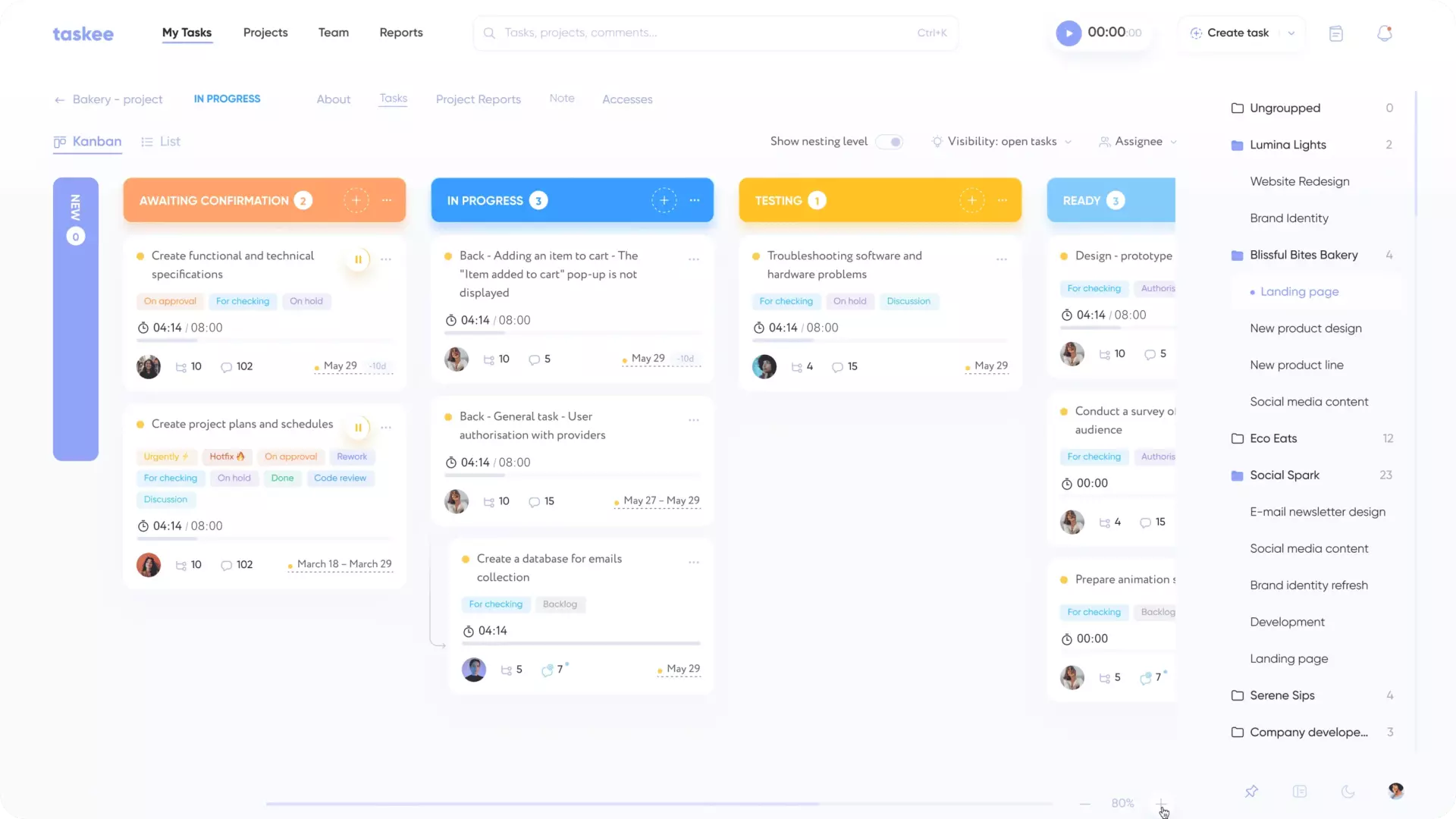
Taskee का कानबन बोर्ड मुफ़्त है: $0, उपयोगकर्ताओं की कोई सीमा नहीं, और सभी फ़ीचर वाला एक ही प्लान। बोर्ड प्रोजेक्ट के हर टास्क को किसी कॉलम में एक कार्ड के रूप में दिखाता है, और कार्ड जिस कॉलम में है, वही टास्क का स्टेटस है। काम आगे बढ़ाना हो, तो कार्ड को एक कॉलम दाईं ओर खींच दें। स्टेटस अलग से अपडेट नहीं करना पड़ता। किसी को यह पूछना भी नहीं पड़ता कि काम किस चरण में है। कॉलम का क्रम आपके हाथ में है। उन्हें उसी क्रम में रखें जिसमें आपकी टीम में काम सच में आगे बढ़ता है, और जो कॉलम अभी काम के नहीं हैं, उन्हें छिपा दें। फ़िल्टर बोर्ड को एक व्यक्ति या तैयारी के किसी स्तर तक सीमित कर देते हैं, इसलिए सैकड़ों कार्ड वाला बोर्ड स्टैंडअप के लिए ज़रूरी गिने-चुने कार्ड तक सिमट सकता है। जब कॉलम विंडो से बाहर फैलने लगें, तो ज़ूम कंट्रोल पूरा फ़्लो एक स्क्रीन पर ले आते हैं। यह पेज बताता है कि इंटरफ़ेस में बोर्ड कैसे काम करता है, इसका सबसे ज़्यादा फ़ायदा किसे मिलता है, और बोर्ड कहाँ ख़त्म होता है और टास्क व प्रोजेक्ट टूल कहाँ से शुरू होते हैं।
कानबन बोर्ड किस काम में माहिर है Link copied!
कानबन बोर्ड तस्वीर बना स्टेटस फ़ील्ड है। यही जानकारी किसी लिस्ट के कॉलम में भी रह सकती है। लेकिन लिस्ट में हर पंक्ति पढ़नी पड़ती है, तब जाकर उस सवाल का जवाब मिलता है जो बोर्ड एक नज़र में दे देता है: काम कहाँ जमा हो रहा है?
बोर्ड की असली क़ीमत इसी सवाल में है। अगर ग्यारह कार्ड रिव्यू में पड़े हैं और सिर्फ़ दो पर काम चल रहा है, तो रुकावट रिव्यू में है। कोड लिखने वालों पर कितना भी दबाव डालें, डिलीवरी की तारीख़ नहीं बदलेगी। लिस्ट यह नहीं दिखाएगी। बोर्ड इसे दिखा देता है, इससे पहले कि किसी को मीटिंग में यह मुद्दा उठाना पड़े।
Taskee में बोर्ड प्रोजेक्ट का एक व्यू है, कोई अलग जगह नहीं। प्रोजेक्ट का हर टास्क उस पर होता है, और कॉलम प्रोजेक्ट के स्टेटस होते हैं — वही स्टेटस जो टास्क लिस्ट और रिपोर्ट में इस्तेमाल होते हैं। कार्ड का कॉलम बदलें, और टास्क का स्टेटस हर जगह बदल जाता है। यह बात अहम है। बोर्ड वाले टूल्स की आम कमज़ोरी है भटकाव: बोर्ड सच का दूसरा स्रोत बन जाता है और धीरे-धीरे उस लिस्ट से मेल खाना बंद कर देता है जिसे बाकी सब पढ़ते हैं। यहाँ टास्क का एक ही सेट है और स्टेटस का एक ही सेट, बस दिखाने के दो तरीके हैं।
बोर्ड पर काम करना Link copied!
कानबन बोर्ड पर प्रोजेक्ट के सभी टास्क होते हैं, जो अपने स्टेटस के हिसाब से कॉलम में बँटे रहते हैं। आप कॉलम का क्रम बदल सकते हैं, उन्हें छिपा सकते हैं और टास्क को आसानी से एक कॉलम से दूसरे में ले जा सकते हैं।
कॉलम का क्रम बदलने और उन्हें छिपाने की सुविधा से एक ही बोर्ड कई तरह के लोगों के काम आता है। जिस टीम ने डिज़ाइन रिव्यू, कोड रिव्यू और स्टेजिंग के लिए स्टेटस जोड़े हैं, उसका बोर्ड चौड़ा हो जाता है। किसी व्यक्ति के लिए वे कॉलम छिपा दें जिन्हें वह कभी छूता ही नहीं, तो वही बोर्ड उसके लिए एक केंद्रित वर्कस्पेस बन जाता है — बाकी किसी के लिए कुछ नहीं बदलता। कॉलम का क्रम सोच-समझकर तय करें। वजह सीधी है: बोर्ड बाएँ से दाएँ पढ़ा जाता है। कॉलम का यह क्रम आपकी टीम का बयान है कि काम को कैसे आगे बढ़ना चाहिए।
कार्ड को एक कॉलम से दूसरे में ले जाना ही पूरा स्टेटस अपडेट है। असल बात यही है। स्टेटस को सही रखने की मेहनत बस एक ड्रैग रह जाती है, और जिस स्टेटस को अपडेट करना आसान हो, लोग उसे सच में ताज़ा रखते हैं।
टास्क फ़िल्टर करना Link copied!
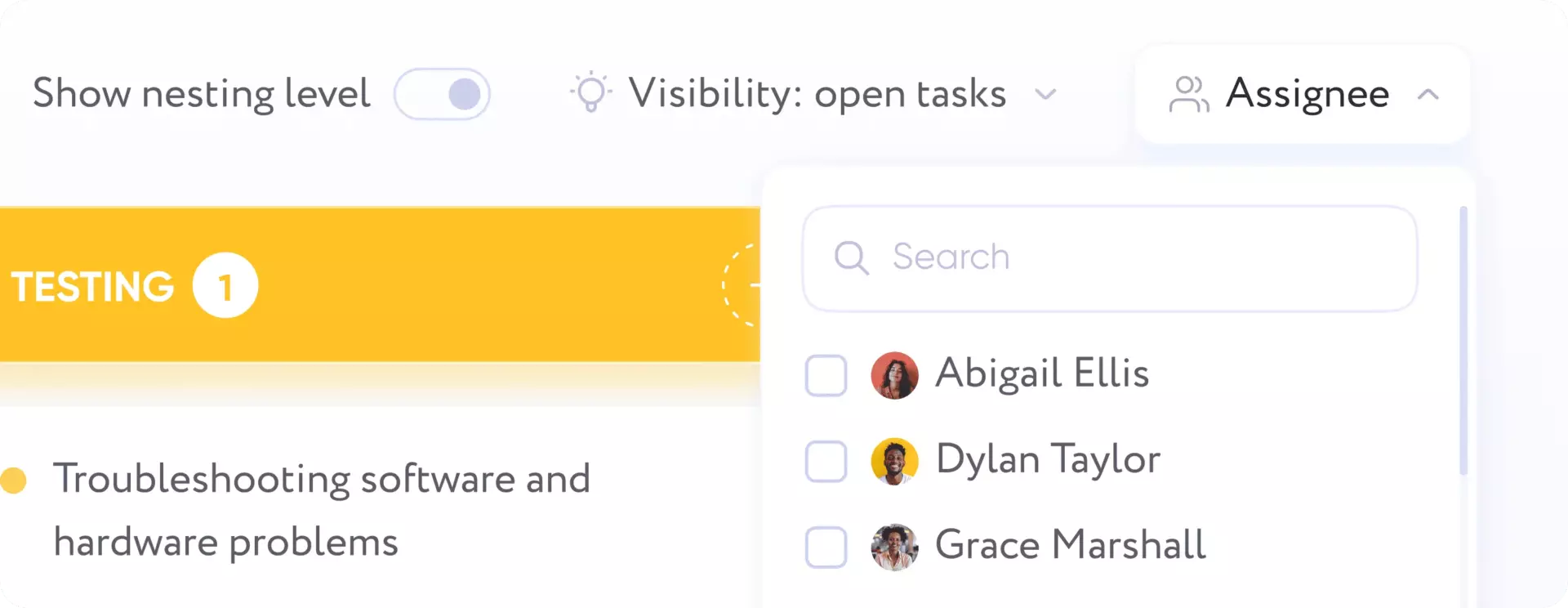
टास्क को ज़िम्मेदार व्यक्ति और तैयारी के स्तर के हिसाब से फ़िल्टर किया जा सकता है।
ज़िम्मेदार व्यक्ति वाला फ़िल्टर साझा बोर्ड को निजी बोर्ड में बदल देता है: एक व्यक्ति के कार्ड, उनके अपने कॉलम में, प्रोजेक्ट व्यू छोड़े बिना। तैयारी वाला फ़िल्टर उल्टा काम करता है। वह बोर्ड को उसी चरण तक समेट देता है जो आपके लिए मायने रखता है, और इसी तरह सैकड़ों कार्ड वाला बोर्ड स्टैंडअप में काम का बना रहता है। रिव्यू की बातचीत में दोनों फ़िल्टर साथ मिलकर सबसे ज़्यादा काम आते हैं: एक व्यक्ति का एक चरण वाला काम कार्डों की दीवार के बजाय एक छोटी, साफ़ सूची बन जाता है।
बोर्ड को ज़ूम करना Link copied!
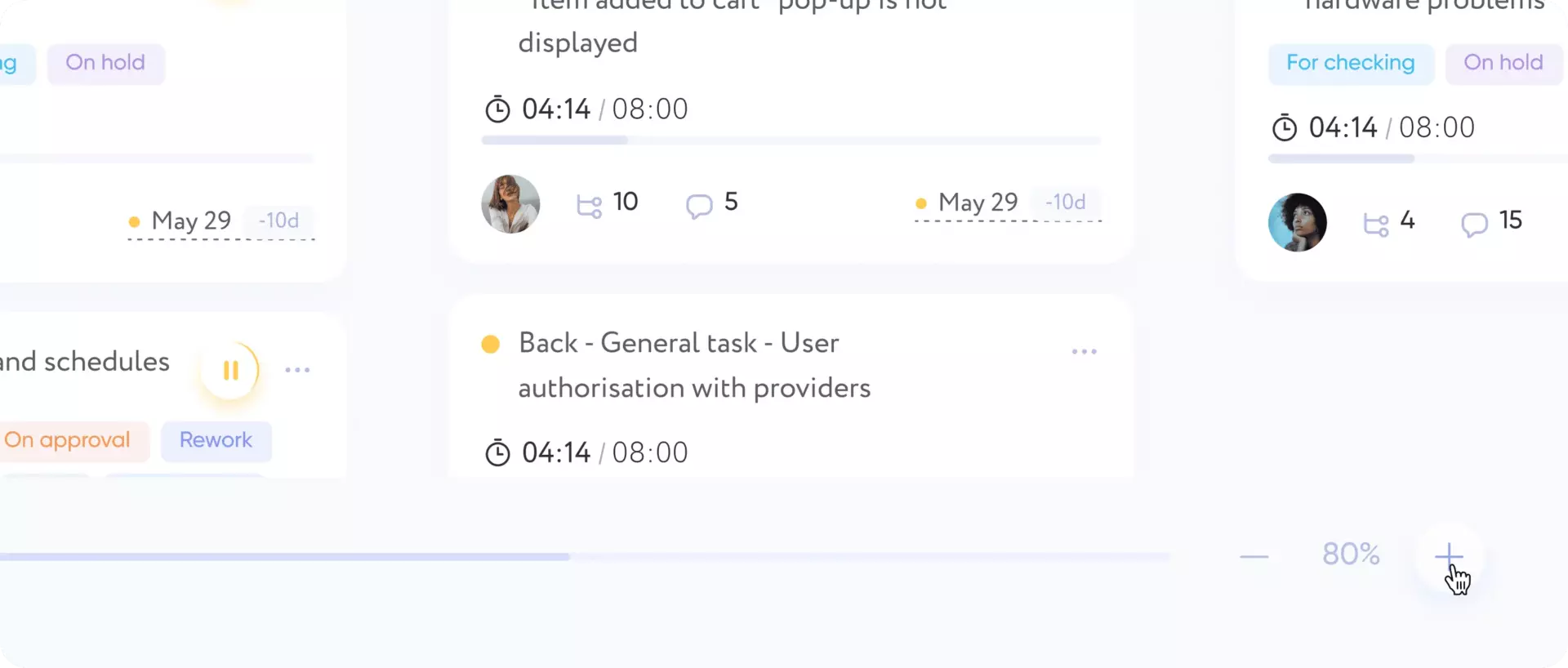
आप + और – बटन से अपने कानबन बोर्ड को ज़ूम इन और ज़ूम आउट कर सकते हैं। इससे स्क्रीन पर सभी कॉलम आराम से दिखाने में मदद मिलती है।
ज़ूम छोटा-सा कंट्रोल है। पर इसका काम साफ़ है: पूरा फ़्लो एक साथ नज़र में रखना। बोर्ड अपना मुख्य फ़ायदा — यह देखना कि काम कहाँ जमा हो रहा है — तभी देता है जब सारे कॉलम एक साथ स्क्रीन पर हों। अगर आख़िरी कॉलम तक पहुँचने के लिए बगल में स्क्रॉल करना पड़े, तो आप फिर से लिस्ट ही पढ़ रहे हैं। प्लानिंग मीटिंग से पहले टीम लीड ज़ूम आउट करके पूरा फ़्लो स्क्रीन पर ले आता है। किसी एक कॉलम में काम कर रहा व्यक्ति फिर से ज़ूम इन कर लेता है।
कौन-सी टीमें बोर्ड पर चलती हैं Link copied!
बोर्ड उस काम के लिए सही हैं जो साफ़ पहचाने जाने वाले चरणों से गुज़रता है, और जहाँ असली सवाल अवधि का नहीं, फ़्लो का होता है।
सॉफ़्टवेयर और प्रोडक्ट टीमें इसका शुरुआती उदाहरण थीं, और आज भी बोर्ड उन पर पूरा बैठता है: बैकलॉग, काम जारी, रिव्यू और पूरा — ये असली चरण हैं, जिनके बीच असली हैंडऑफ़ होते हैं। देखें IT टीमें, इंजीनियरिंग और प्रोडक्ट डेवलपमेंट।
क्रिएटिव और मार्केटिंग टीमें मंज़ूरी की कड़ियों पर चलती हैं — ड्राफ़्ट, अंदरूनी रिव्यू, क्लाइंट रिव्यू, प्रकाशित — और यही वे चरण हैं जो चुपचाप सब कुछ रोक देते हैं। बोर्ड पर मंज़ूरी देने वाले के सामने लगी कतार नज़रअंदाज़ करना नामुमकिन हो जाता है। देखें डिज़ाइन टीमें, मार्केटिंग टीमें और क्रिएटिव एजेंसियाँ।
सपोर्ट और ऑपरेशंस टीमें किसी तय अंतिम तारीख़ वाले प्रोजेक्ट पर नहीं, बल्कि लगातार आते अनुरोधों की धारा पर काम करती हैं। इस धारा और उसके बैकलॉग को देखने का सबसे स्वाभाविक तरीका बोर्ड है। देखें सपोर्ट टीमें और ऑपरेशंस।
डिस्ट्रीब्यूटेड टीमों को बचाए गए हर घंटे के हिसाब से सबसे ज़्यादा फ़ायदा मिलता है, क्योंकि बोर्ड एक ऐसी स्टेटस मीटिंग है जिसमें किसी को शामिल नहीं होना पड़ता। देखें रिमोट टीमें।
बोर्ड, टास्क लिस्ट और प्रोजेक्ट Link copied!
बोर्ड एक व्यू है। यहाँ न टास्क बनाए जाते हैं, न स्टेटस तय किए जाते हैं।
बोर्ड पर हर कार्ड एक टास्क है, और टास्क से जुड़ी हर चीज़ — ज़िम्मेदार व्यक्ति, डेडलाइन, टैग, प्राथमिकता, कमेंट, अटैचमेंट — टास्क में ही रहती है। काम बनाना, सौंपना और उस पर चर्चा करना टास्क मैनेजमेंट में बताया गया है।
कॉलम प्रोजेक्ट के स्टेटस से आते हैं, जिन्हें प्रोजेक्ट मैनेजमेंट में सेट किया जाता है। नया प्रोजेक्ट स्टैंडर्ड स्टेटस के साथ शुरू होता है; उनका नाम बदलने या अपने स्टेटस जोड़ने से ही बोर्ड का रूप बनता है। बोर्ड पर कॉलम गलत हैं? सुधार प्रोजेक्ट सेटिंग्स में होगा, बोर्ड पर नहीं।
किसी काम में कितना समय लगा, इस पर भी बोर्ड कुछ नहीं बताता। यह टाइम ट्रैकिंग और रिपोर्ट का काम है। कोई कार्ड हफ़्ते भर एक ही कॉलम में पड़ा रह सकता है, जबकि उस पर लगभग कोई काम न हो — बोर्ड स्थिति दिखाता है, टाइमर मेहनत। दोनों सवालों के जवाब चाहिए? तो दोनों टूल चाहिए।
अपना पहला प्रोजेक्ट बोर्ड पर लाएँ — Taskee में कंपनी बनाएँ। बोर्ड एकमात्र मुफ़्त प्लान का हिस्सा है — देखें कीमतें।