
Kanban-Board
Das Kanban-Board von Taskee ist kostenlos: $0, unbegrenzt viele Nutzer, ein Tarif mit allen Funktionen. Auf dem Board erscheint jede Aufgabe eines Projekts als Karte in einer Spalte – und die Spalte, in der eine Karte steht, ist der Status der Aufgabe. Arbeit voranbringen heißt: die Karte eine Spalte nach rechts ziehen. Niemand pflegt ein Statusfeld separat, und niemand muss nachfragen, in welcher Phase etwas gerade steckt. Die Spalten ordnen Sie selbst: Bringen Sie sie in die Reihenfolge, in der die Arbeit in Ihrem Team tatsächlich läuft, und blenden Sie aus, was gerade nicht relevant ist. Filter grenzen das Board auf eine Person oder einen Bearbeitungsstand ein, sodass von Hunderten Karten nur die wenigen übrig bleiben, die im Stand-up zählen. Mit dem Zoom passt der gesamte Ablauf auf einen Bildschirm, wenn die Spalten nicht mehr ins Fenster passen. Diese Seite zeigt das Board in der Oberfläche, wer am meisten davon hat und wo das Board aufhört und die Werkzeuge für Aufgaben und Projekte beginnen.
Wofür ein Kanban-Board taugt Link copied!
Ein Kanban-Board ist ein Statusfeld, das zum Bild geworden ist. Dieselbe Information könnte auch in einer Listenspalte stehen. Nur müssen Sie in einer Liste jede Zeile lesen, um die Frage zu beantworten, die ein Board auf einen Blick beantwortet: Wo staut sich die Arbeit?
Genau wegen dieser Frage lohnt sich ein Board. Liegen elf Karten im Review und zwei in Bearbeitung, ist das Review der Engpass – und kein Druck auf die Leute, die den Code schreiben, verschiebt den Liefertermin. Eine Liste zeigt Ihnen das nicht. Ein Board zeigt es, bevor jemand es im Meeting ansprechen muss.
In Taskee ist das Board eine Ansicht des Projekts, kein eigener Ort. Alle Aufgaben des Projekts sind darauf, und die Spalten sind die Status des Projekts – dieselben, die auch in der Aufgabenliste und in den Berichten verwendet werden. Verschieben Sie eine Karte in eine andere Spalte, ändert sich der Status der Aufgabe überall. Das ist wichtig, denn das typische Problem von Board-Tools ist das Auseinanderdriften: Das Board wird zu einer zweiten Quelle der Wahrheit und weicht nach und nach von der Liste ab, die alle anderen lesen. Hier gibt es einen einzigen Satz Aufgaben und einen einzigen Satz Status, nur auf zwei Arten dargestellt.
Mit dem Board arbeiten Link copied!
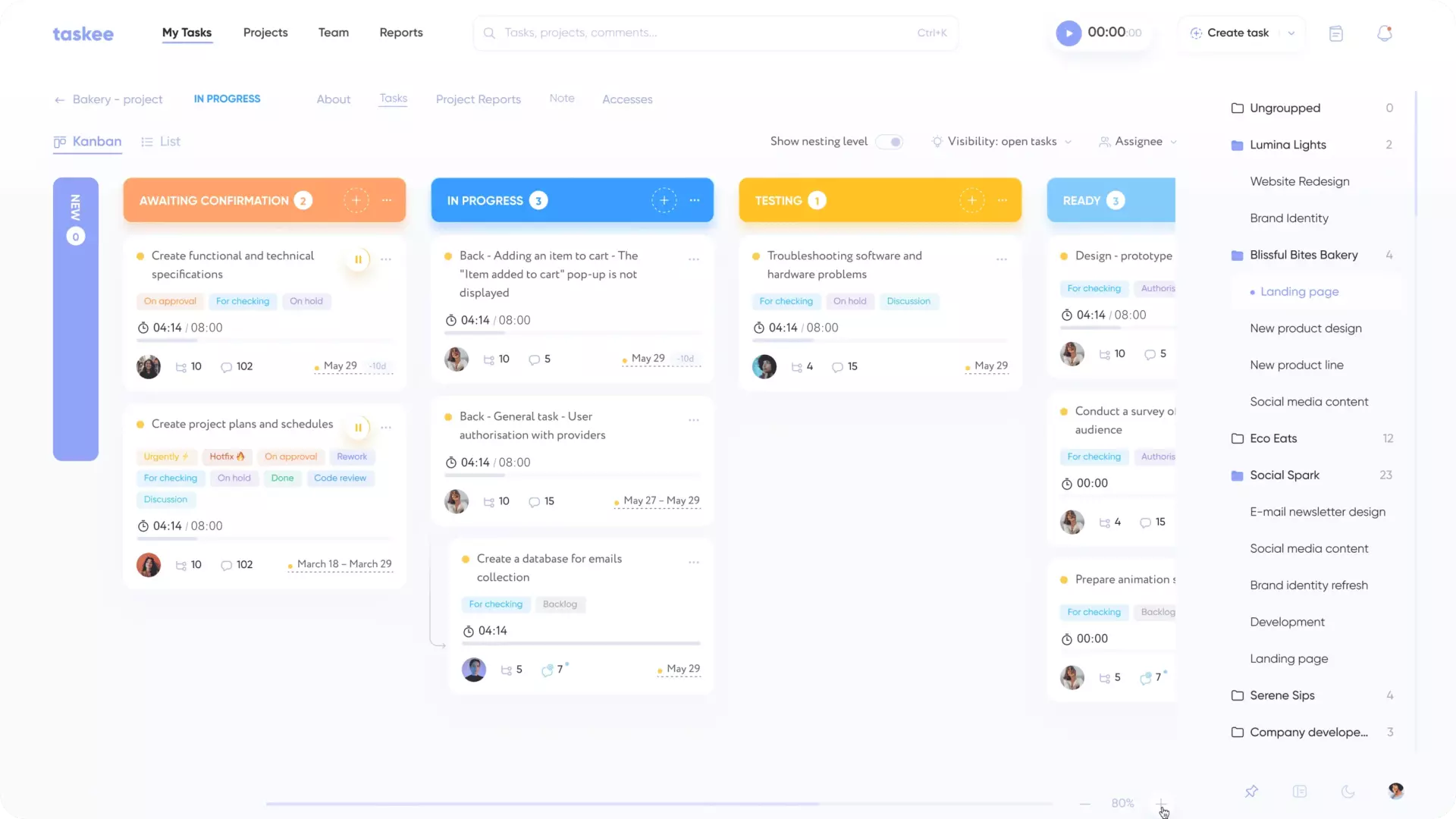
Das Kanban-Board enthält alle Aufgaben des Projekts, nach ihrem Status auf Spalten verteilt. Sie können die Reihenfolge der Spalten ändern, Spalten ausblenden und Aufgaben mühelos von einer Spalte in die andere verschieben.
Durch Umsortieren und Ausblenden von Spalten kann ein Board mehreren Zielgruppen dienen. Ein Team, das Status für Design-Review, Code-Review und Staging ergänzt hat, landet bei einem sehr breiten Board. Blenden Sie die Spalten aus, die eine bestimmte Person nie anfasst, wird dasselbe Board zu ihrem fokussierten Arbeitsbereich. Für alle anderen ändert sich nichts. Die Spaltenreihenfolge sollten Sie bewusst festlegen, denn ein Board liest man von links nach rechts: Die Abfolge der Spalten ist die Aussage Ihres Teams darüber, wie Arbeit fließen soll.
Eine Karte in eine andere Spalte zu ziehen, ist bereits das komplette Status-Update. Darum geht es. Aktuelle Status kosten nur noch einen Handgriff, und Status, die sich so leicht pflegen lassen, halten die Leute auch wirklich aktuell.
Aufgaben filtern Link copied!
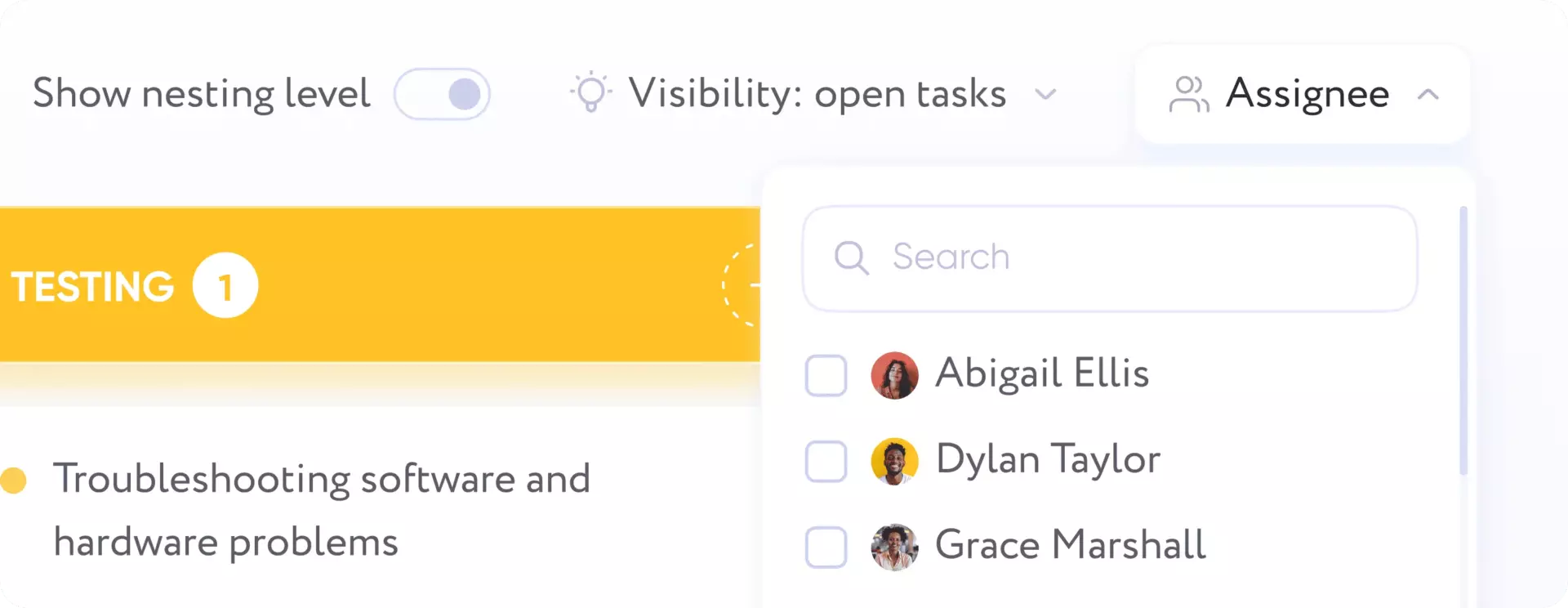
Aufgaben lassen sich nach Bearbeiter und nach Bearbeitungsstand filtern.
Der Filter nach Bearbeiter macht aus dem gemeinsamen Board ein persönliches: die Karten einer Person, in ihren Spalten, ohne die Projektansicht zu verlassen. Der Filter nach Bearbeitungsstand bewirkt das Gegenteil. Er reduziert das Board auf den Zustand, der Sie interessiert – so bleibt auch ein Board mit Hunderten Karten im Stand-up brauchbar. Am nützlichsten sind beide Filter zusammen, etwa in einem Review-Gespräch: Die Arbeit einer Person in einer Phase ist eine kurze, konkrete Liste statt einer Wand aus Karten.
Zoom auf dem Kanban-Board Link copied!
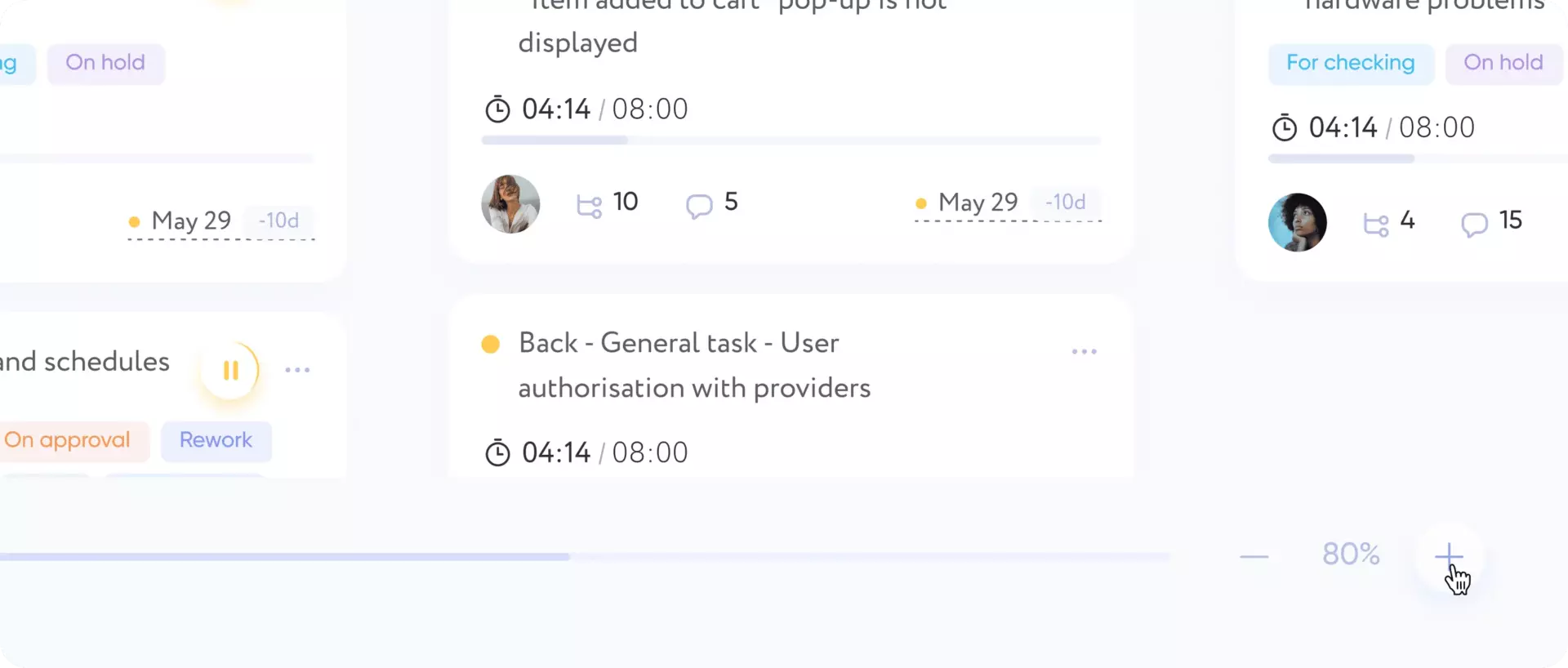
Mit den Schaltflächen + und – vergrößern bzw. verkleinern Sie Ihr Kanban-Board. So stellen Sie eine bequeme Ansicht aller Spalten auf Ihrem Bildschirm ein.
Der Zoom ist ein kleines Bedienelement mit einer klaren Aufgabe: den gesamten Ablauf auf einmal sichtbar zu halten. Seinen Hauptnutzen – zu sehen, wo sich Arbeit ansammelt – liefert ein Board nur, wenn alle Spalten gleichzeitig auf dem Bildschirm sind. Sobald Sie seitlich scrollen müssen, um die letzte Spalte zu erreichen, lesen Sie wieder eine Liste. Herauszoomen, bis der ganze Ablauf passt, macht die Teamleitung vor einem Planungsgespräch. Wieder hineinzoomen macht jeder Einzelne, der innerhalb einer Spalte arbeitet.
Welche Teams mit einem Board arbeiten Link copied!
Boards passen zu Arbeit, die erkennbare Phasen durchläuft und bei der die spannende Frage eher der Fluss als die Dauer ist.
Software- und Produktteams waren der ursprüngliche Anwendungsfall, und er passt bis heute: Backlog, in Arbeit, Review und erledigt sind echte Phasen mit echten Übergaben. Siehe IT-Teams, Engineering und Produktentwicklung.
Kreativ- und Marketingteams arbeiten mit Freigabeketten – Entwurf, interne Prüfung, Kundenprüfung, veröffentlicht –, und genau diese Phasen halten still und leise alles auf. Auf einem Board ist die Warteschlange vor der Person, die freigeben muss, nicht zu übersehen. Siehe Designteams, Marketingteams und Kreativagenturen.
Support- und Operations-Teams arbeiten eher mit einem stetigen Strom eingehender Anfragen als mit Projekten, die ein Enddatum haben, und ein Board ist der natürliche Weg, diesen Strom und seinen Rückstau zu sehen. Siehe Support-Teams und Operations.
Verteilte Teams profitieren pro eingesparter Stunde am meisten. Ein Board ist ein Status-Meeting, an dem niemand teilnehmen muss. Siehe Remote-Teams.
Board, Aufgabenliste und Projekt Link copied!
Das Board ist eine Ansicht. Hier werden weder Aufgaben angelegt noch Status definiert.
Eine Karte auf dem Board ist eine Aufgabe, und alles, was zu einer Aufgabe gehört – Bearbeiter, Frist, Tags, Priorität, Kommentare, Anhänge –, liegt in der Aufgabe selbst. Wie Sie Arbeit anlegen, zuweisen und besprechen, beschreibt die Aufgabenverwaltung.
Die Spalten stammen aus den Status des Projekts, die Sie in der Projektverwaltung konfigurieren. Ein neues Projekt startet mit Standardstatus. Indem Sie diese umbenennen oder eigene hinzufügen, formen Sie das Board. Hat Ihr Board die falschen Spalten, liegt die Lösung in den Projekteinstellungen, nicht auf dem Board.
Außerdem sagt das Board nichts darüber, wie lange etwas gedauert hat. Dafür gibt es Zeiterfassung und Berichte. Eine Karte kann eine Woche in derselben Spalte stehen, während kaum daran gearbeitet wird – das Board zeigt die Position, der Timer den Aufwand, und ein Team, das beide Fragen beantwortet haben will, braucht beides.
Bringen Sie Ihr erstes Projekt auf ein Board – legen Sie ein Unternehmen in Taskee an. Das Board ist Teil des einzigen kostenlosen Tarifs – siehe Preise.


