
Tableau Kanban
Le tableau Kanban de Taskee est gratuit : 0 $, utilisateurs illimités, une seule offre avec toutes les fonctionnalités. Le tableau affiche chaque tâche du projet sous forme de carte dans une colonne, et la colonne où se trouve la carte correspond au statut de la tâche. Faire avancer le travail, c’est glisser une carte d’une colonne vers la droite. Personne ne met à jour un champ de statut à part, et personne n’a besoin de demander où en est telle ou telle tâche. Les colonnes, c’est vous qui les organisez. Réordonnez-les pour suivre la façon dont le travail circule réellement dans votre équipe, et masquez celles qui ne servent pas en ce moment. Les filtres réduisent le tableau à une personne ou à un niveau d’avancement : un tableau de plusieurs centaines de cartes se ramène alors à la poignée qui compte lors du point quotidien. Les colonnes débordent de la fenêtre ? Le zoom fait tenir tout le flux sur un seul écran. Cette page présente le tableau dans l’interface, les équipes qui en tirent le plus parti, et la frontière entre le tableau et les outils de gestion des tâches et des projets.
À quoi sert un tableau Kanban Link copied!
Un tableau Kanban ? Un champ de statut transformé en image. La même information pourrait tenir dans une colonne de liste, mais une liste vous oblige à lire chaque ligne pour répondre à la question que le tableau règle d’un coup d’œil : où le travail s’accumule-t-il ?
C’est cette question qui justifie le tableau. Onze cartes en revue, deux en cours : le goulot d’étranglement, c’est la revue, et aucune pression sur ceux qui écrivent le code ne changera la date de livraison. Une liste ne vous le montrera pas. Le tableau le montre avant que quiconque ait à le soulever en réunion.
Dans Taskee, le tableau est une vue du projet, pas un espace à part. Toutes les tâches du projet y figurent, et les colonnes sont les statuts du projet — les mêmes que dans la liste des tâches et dans les rapports. Changez la colonne d’une carte, et le statut de la tâche change partout. C’est important, car le travers classique des outils de tableau, c’est la dérive : le tableau devient une seconde source de vérité qui, peu à peu, contredit la liste que tout le monde consulte. Ici, il n’y a qu’un ensemble de tâches et qu’un ensemble de statuts, affichés de deux façons.
Travailler avec le tableau Link copied!
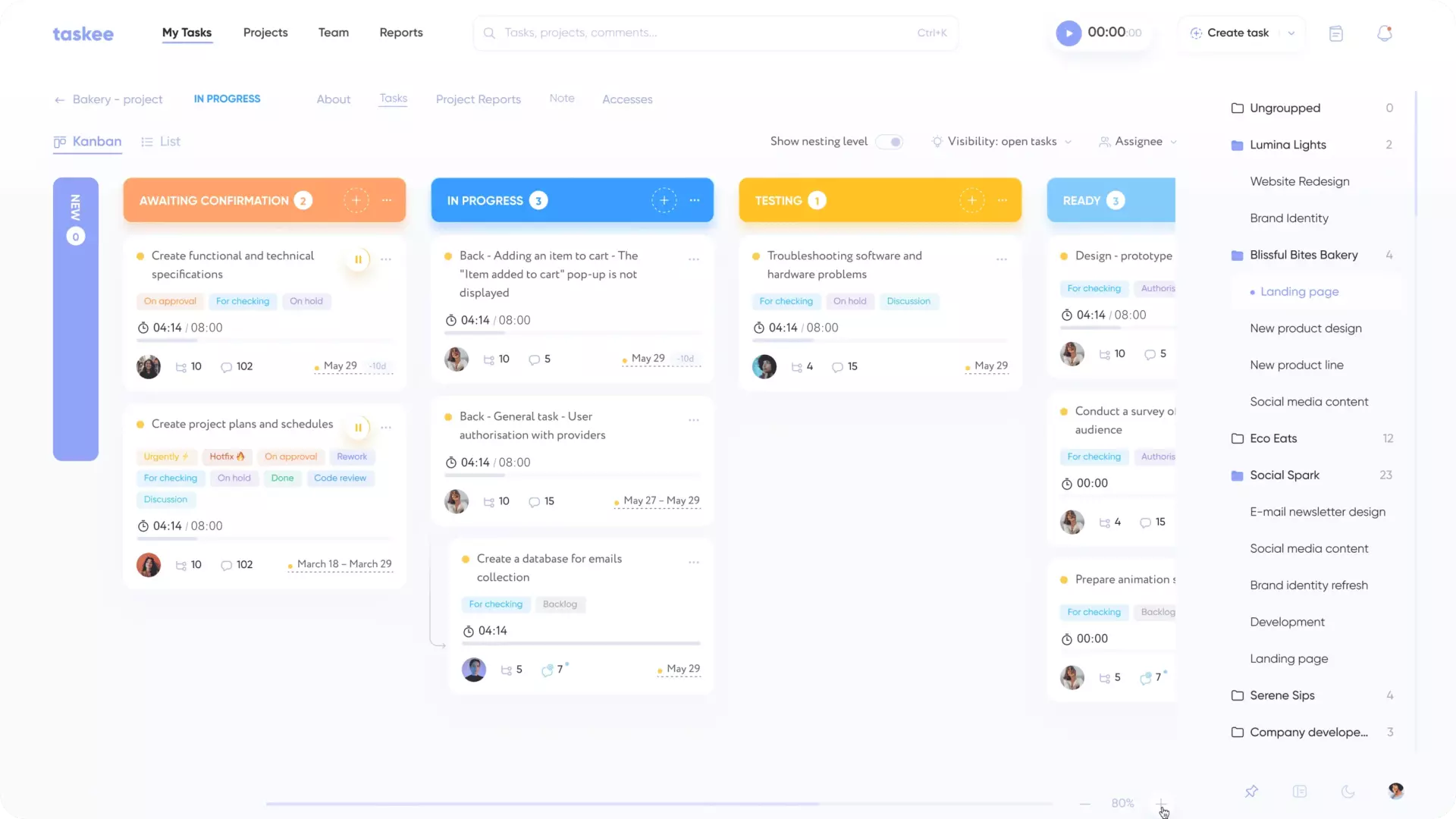
Le tableau Kanban regroupe toutes les tâches du projet, réparties en colonnes selon leur statut. Vous pouvez modifier l’ordre des colonnes, les masquer et déplacer facilement les tâches d’une colonne à l’autre.
Réordonner et masquer les colonnes permet à un seul tableau de servir plusieurs publics. Une équipe qui a ajouté des statuts pour la revue de design, la revue de code et la préproduction se retrouve avec un tableau très large. En masquant les colonnes qu’une personne ne touche jamais, on fait du même tableau un espace de travail ciblé, sans rien changer pour les autres. Choisissez l’ordre des colonnes avec soin. Un tableau se lit de gauche à droite, et la suite des colonnes, c’est ce que votre équipe affirme sur la manière dont le travail doit circuler.
Déplacer la carte suffit. Le statut est à jour. Tout est là. Tenir les statuts à jour ne coûte plus qu’un glisser-déposer, et des statuts faciles à mettre à jour sont des statuts que l’équipe tient vraiment à jour.
Filtrer les tâches Link copied!
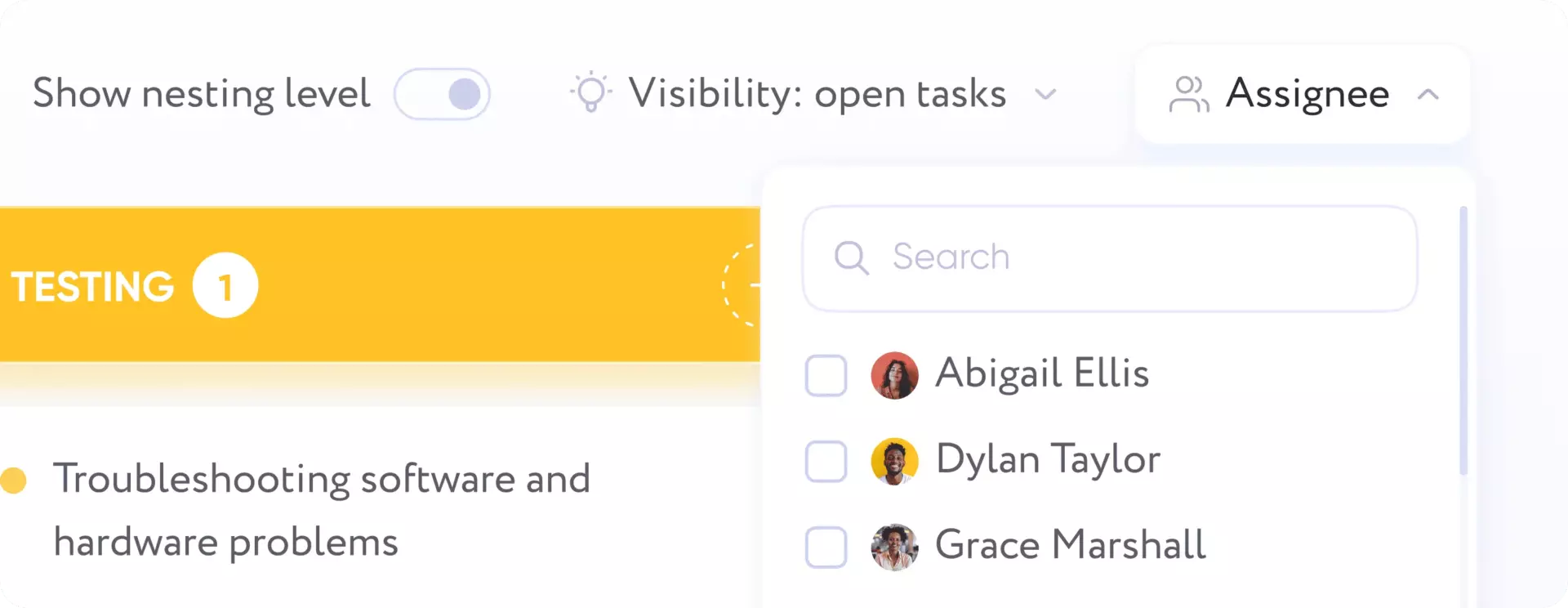
Les tâches peuvent être filtrées par responsable et par niveau d’avancement.
Le filtre par responsable transforme le tableau partagé en tableau personnel : les cartes d’une seule personne, dans ses colonnes, sans quitter la vue du projet. Le filtre par avancement fait l’inverse — il resserre le tableau sur l’état qui vous intéresse, et c’est ainsi qu’un tableau de plusieurs centaines de cartes reste exploitable lors du point quotidien. Les deux filtres se combinent au mieux. Surtout pendant une revue. Le travail d’une personne à une étape donnée devient une liste courte et précise, plutôt qu’un mur de cartes.
Zoomer sur le tableau Link copied!
Vous pouvez zoomer sur votre tableau Kanban avec les boutons + et –, pour agrandir ou réduire l’affichage. C’est pratique pour faire tenir confortablement toutes les colonnes à l’écran.
Le zoom est une petite commande avec une mission précise : garder tout le flux visible d’un coup. Un tableau n’apporte son principal avantage — voir où le travail s’accumule — que si toutes les colonnes sont à l’écran en même temps. Dès qu’il faut faire défiler vers la droite pour atteindre la dernière colonne, vous voilà revenu à la lecture d’une liste. Dézoomer pour voir tout le flux, c’est le réflexe d’un chef d’équipe avant une réunion de planification. Rezoomer, c’est ce que fait chacun quand il travaille dans une seule colonne.

Les équipes qui travaillent avec un tableau Link copied!
Les tableaux conviennent au travail qui passe par des étapes bien identifiables, quand la vraie question porte sur le flux plutôt que sur la durée.
Les équipes logiciel et produit sont le cas d’origine, et il tient toujours : backlog, en cours, revue et terminé sont de vraies étapes, avec de vrais passages de relais. Voir équipes IT, ingénierie et développement produit.
Les équipes créatives et marketing fonctionnent par circuits de validation — brouillon, relecture interne, relecture client, publication — et ce sont précisément ces étapes qui bloquent tout sans bruit. Avec un tableau, impossible de rater la file d’attente devant la personne qui valide. Voir équipes design, équipes marketing et agences créatives.
Les équipes support et opérations traitent un flux continu de demandes entrantes plutôt que des projets avec une date de fin. Le tableau est la façon naturelle de voir ce flux et ce qui s’accumule. Voir équipes support et opérations.
Les équipes distribuées y gagnent le plus par heure économisée. Un tableau, c’est une réunion de suivi à laquelle personne n’a besoin d’assister. Voir équipes à distance.
Le tableau, la liste des tâches et le projet Link copied!
Le tableau est une vue. Ce n’est pas là qu’on crée les tâches, ni là qu’on définit les statuts.
Une carte du tableau est une tâche, et tout ce que porte une tâche — responsable, échéance, tags, priorité, commentaires, pièces jointes — reste attaché à la tâche elle-même. La création du travail, son attribution et les échanges qui l’entourent sont décrits dans gestion des tâches.
Les colonnes viennent des statuts du projet, qui se configurent dans gestion de projet. Un nouveau projet démarre avec des statuts standard. Les renommer ou ajouter les vôtres, c’est ce qui façonne le tableau. Si votre tableau n’a pas les bonnes colonnes, la correction se fait dans les paramètres du projet, pas sur le tableau.
Le tableau ne dit rien non plus du temps passé. Ça, c’est le rôle du suivi du temps et des rapports. Une carte peut rester une semaine dans la même colonne sans presque aucun travail dessus : le tableau montre la position, le chronomètre montre l’effort, et une équipe qui veut les deux réponses a besoin des deux.
Mettez votre premier projet sur un tableau — créez une entreprise dans Taskee. Le tableau fait partie de l’offre gratuite unique — voir les tarifs.


